Currículo 100%
O guia definitivo para destacar seu perfil e conquistar as melhores oportunidades da região.
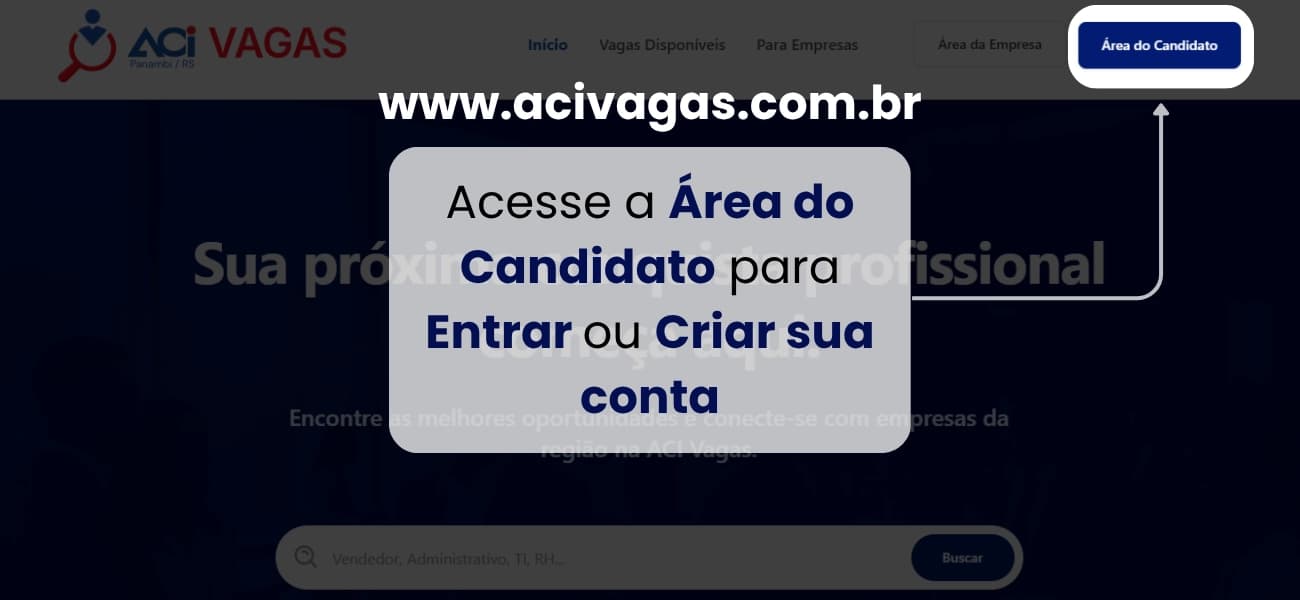
1. Acesse a Área do Candidato
Para começar, acesse a plataforma e clique no botão Área do Candidato. Faça o login utilizando o seu e-mail e a senha que você cadastrou.
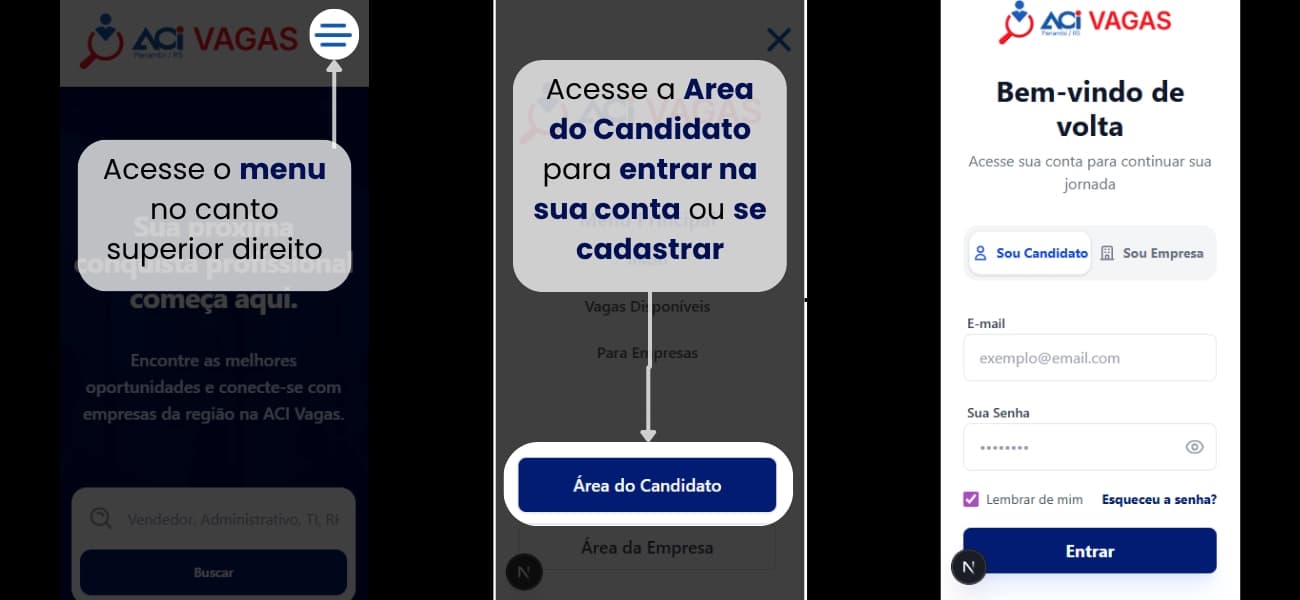
1.1. Acesso pelo Smartphone (Celular)
Se você estiver usando o celular, toque no ícone de menu (os três traços no canto superior). Encontre o botão Área do Candidato e faça o login com seus dados.
2. A sua Página Inicial
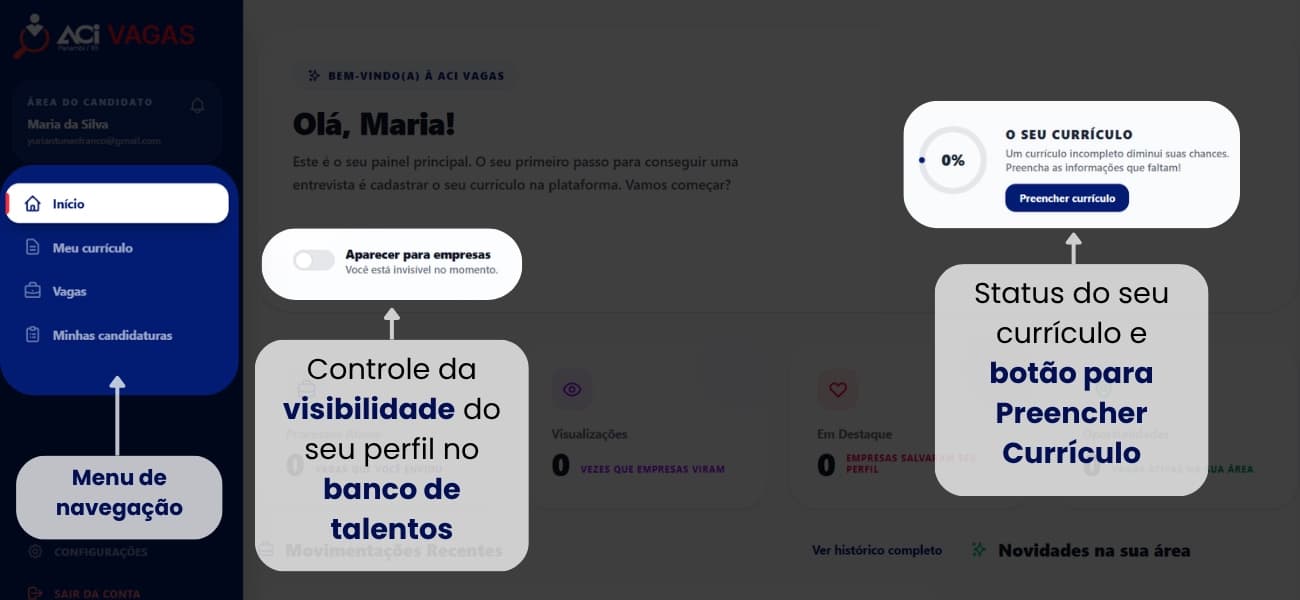
Após o login, você verá o seu painel. Ele mostra informações sobre vagas na sua área e quantas vezes o seu perfil foi visualizado. No topo, há um botão para ligar/desligar a sua visibilidade para as empresas.
Para o primeiro acesso, o nosso foco é transformar a sua barra de status em 100%. Clique no botão "Preencher Currículo" (na tela principal) ou no menu lateral em "Meu Currículo".
Para o primeiro acesso, o nosso foco é transformar a sua barra de status em 100%. Clique no botão "Preencher Currículo" (na tela principal) ou no menu lateral em "Meu Currículo".
3. O Painel do Seu Currículo
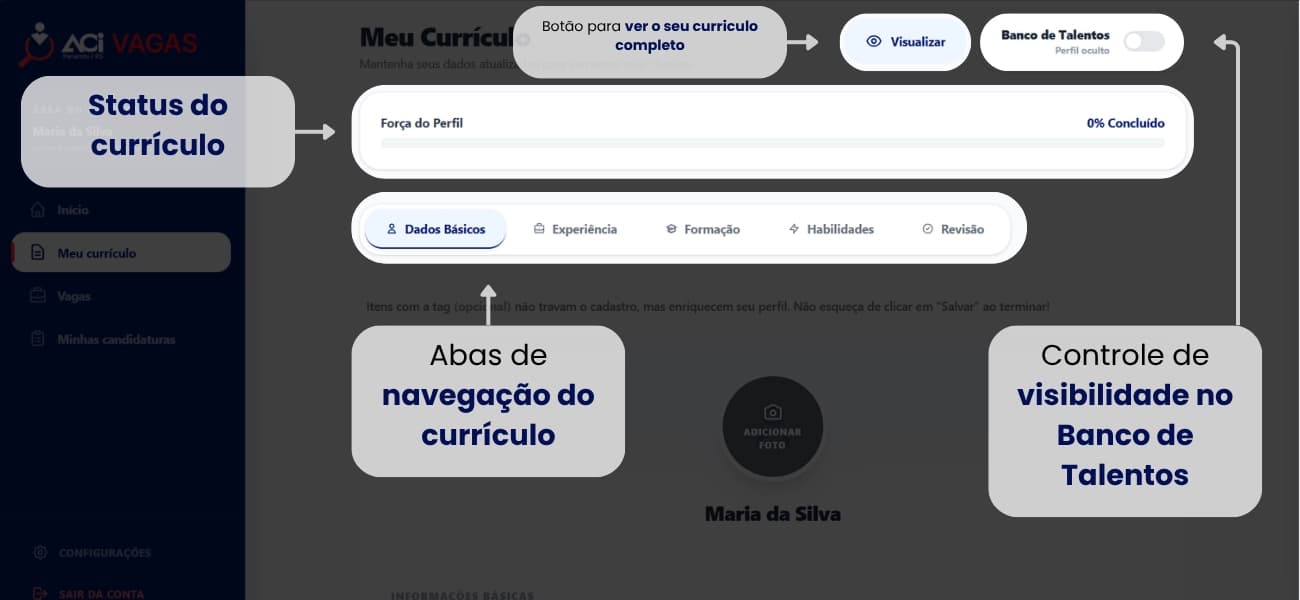
Bem-vindo à sua central de informações! No topo, você tem atalhos úteis: um botão para ver o currículo completo (ótimo para revisar ou salvar em PDF) e a chave de visibilidade (que é ativada automaticamente quando você salva seus dados básicos e informa o CPF).
Você navegará por quatro abas: Dados Básicos, Experiências, Formações e Habilidades. Lembre-se sempre de clicar no botão "Salvar" no final de cada etapa antes de avançar!
Você navegará por quatro abas: Dados Básicos, Experiências, Formações e Habilidades. Lembre-se sempre de clicar no botão "Salvar" no final de cada etapa antes de avançar!
4. Preenchendo os Dados Pessoais
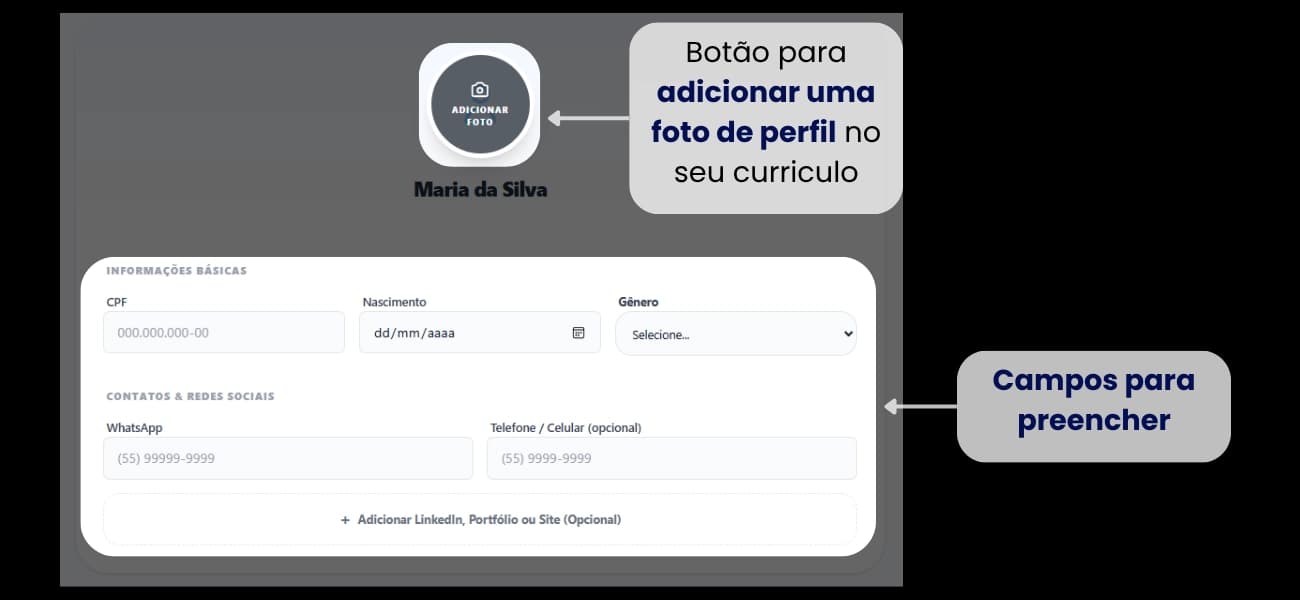
Na aba Dados Básicos, comece inserindo uma Foto de Perfil (se desejar). Em seguida, preencha os campos obrigatórios: CPF, Data de Nascimento, Gênero e o número do seu WhatsApp. Se possuir, adicione um celular secundário.
5. Endereço
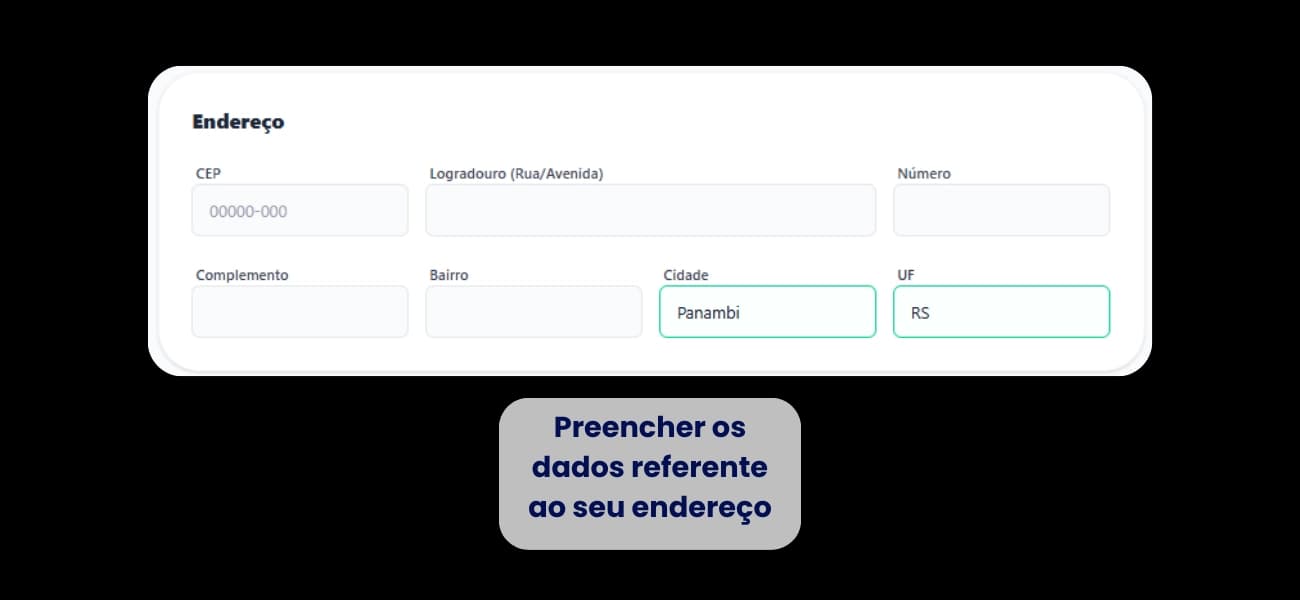
Logo abaixo, informe os dados do seu endereço: CEP, Rua/Avenida, Número da residência, Bairro, Cidade e UF (Estado). O complemento é opcional. Manter isso atualizado ajuda as empresas a entenderem a logística da sua contratação.
6. Perfil Profissional (O Mais Importante!)
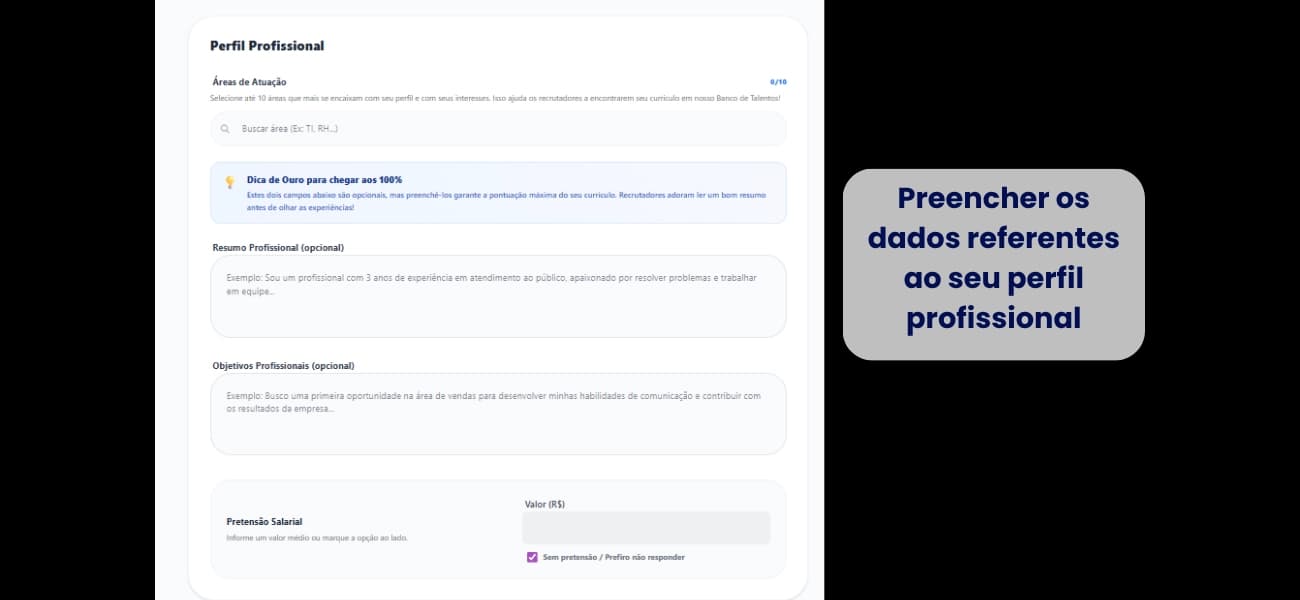
Esta seção é o seu cartão de visitas. Explique com clareza quem é você profissionalmente:
- Áreas de Atuação: Escolha até 10 áreas. É por elas que as empresas encontram você nas buscas. Selecione as áreas nas quais você já tem experiência ou aquelas em que tem muito interesse em começar.
- Resumo Profissional: É a sua "apresentação rápida". Escreva 3 ou 4 linhas dizendo quem você é, o que sabe fazer de melhor e suas principais qualidades. Ex: Profissional dedicado, com facilidade para aprender rápido e ótima comunicação. Busca sempre entregar resultados com qualidade.
- Objetivos Profissionais: Diga exatamente o que você procura. Que tipo de vaga ou cargo faria você feliz hoje? Isso ajuda a alinhar expectativas.
- Pretensão Salarial: (Opcional) Ajuda as empresas a saberem se o salário que elas oferecem está dentro do que você espera ganhar, evitando perda de tempo para ambos.
7. Preferências e Perfil Inclusivo
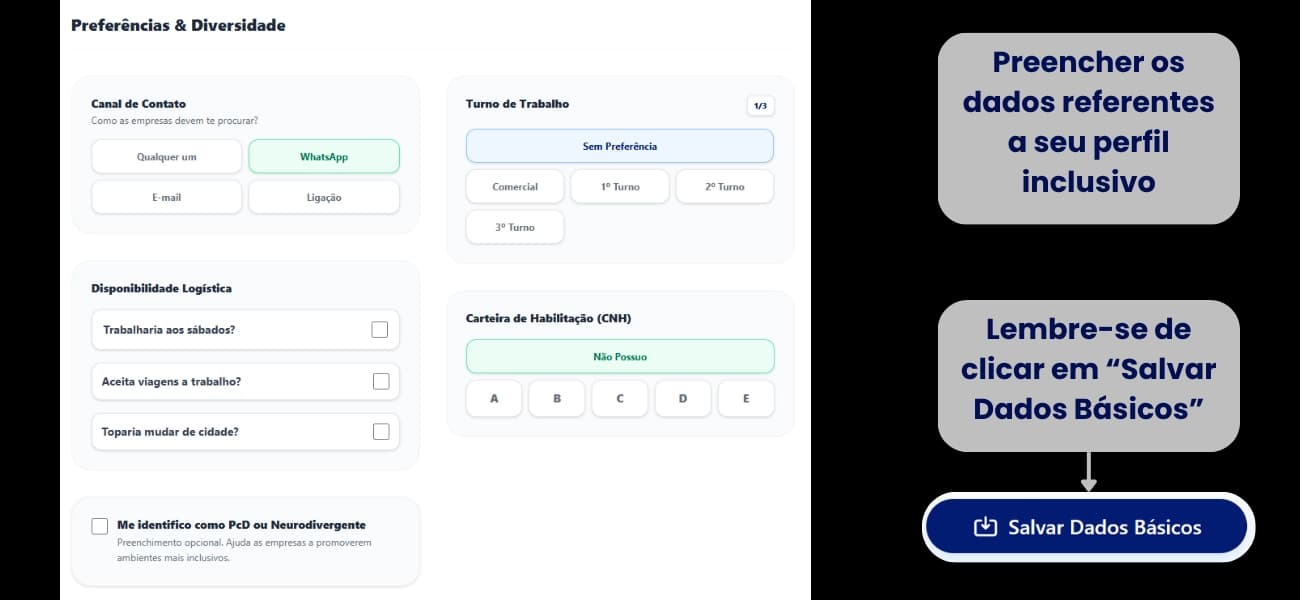
Informe o seu Canal de contato favorito, o Turno de trabalho desejado, sua disponibilidade e qual a sua CNH (caso a vaga exija dirigir).
No Perfil Inclusivo, marque a caixinha caso você se identifique como uma Pessoa com Deficiência (PcD) ou neurodivergente. É vital preencher isso para que a empresa possa planejar a melhor e mais confortável forma de recebê-lo.
Por fim, clique em Salvar Dados Básicos para prosseguir.
No Perfil Inclusivo, marque a caixinha caso você se identifique como uma Pessoa com Deficiência (PcD) ou neurodivergente. É vital preencher isso para que a empresa possa planejar a melhor e mais confortável forma de recebê-lo.
Por fim, clique em Salvar Dados Básicos para prosseguir.
8. Experiências Profissionais
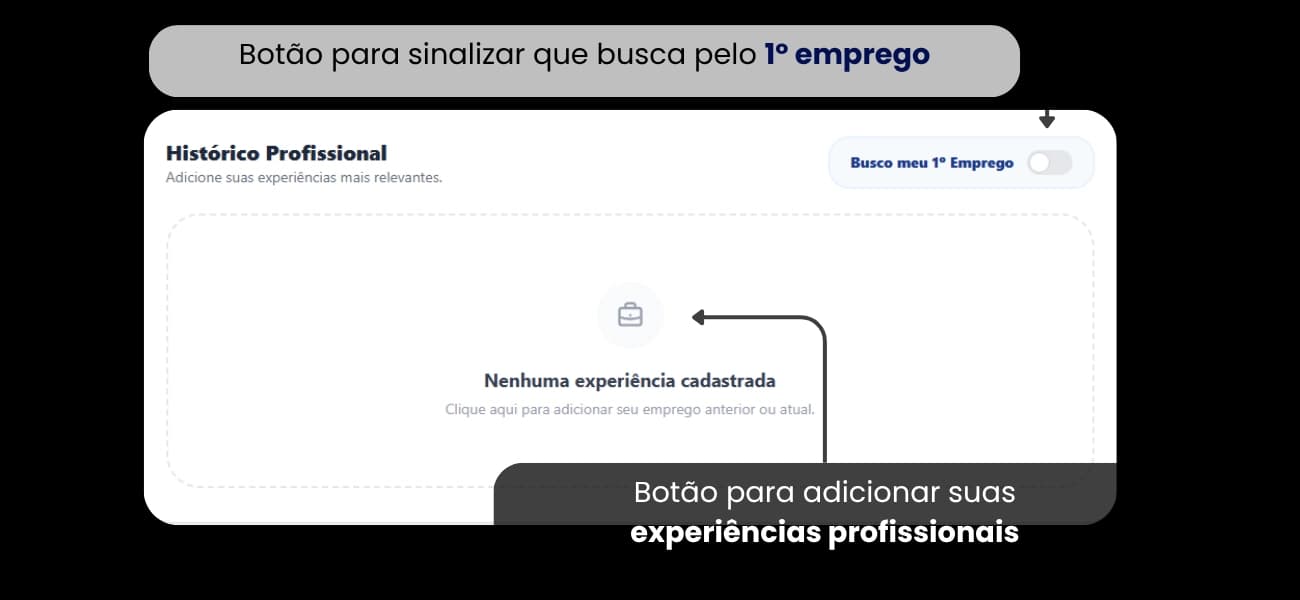
Mude para a aba Experiências. Se você está buscando sua primeira oportunidade e nunca trabalhou antes, marque a caixa "Em busca do Primeiro Emprego". Isso avisará as empresas que você tem vontade de aprender!
Se você já trabalhou, clique no botão "Adicionar nova experiência".
Se você já trabalhou, clique no botão "Adicionar nova experiência".
9. Detalhando sua Experiência
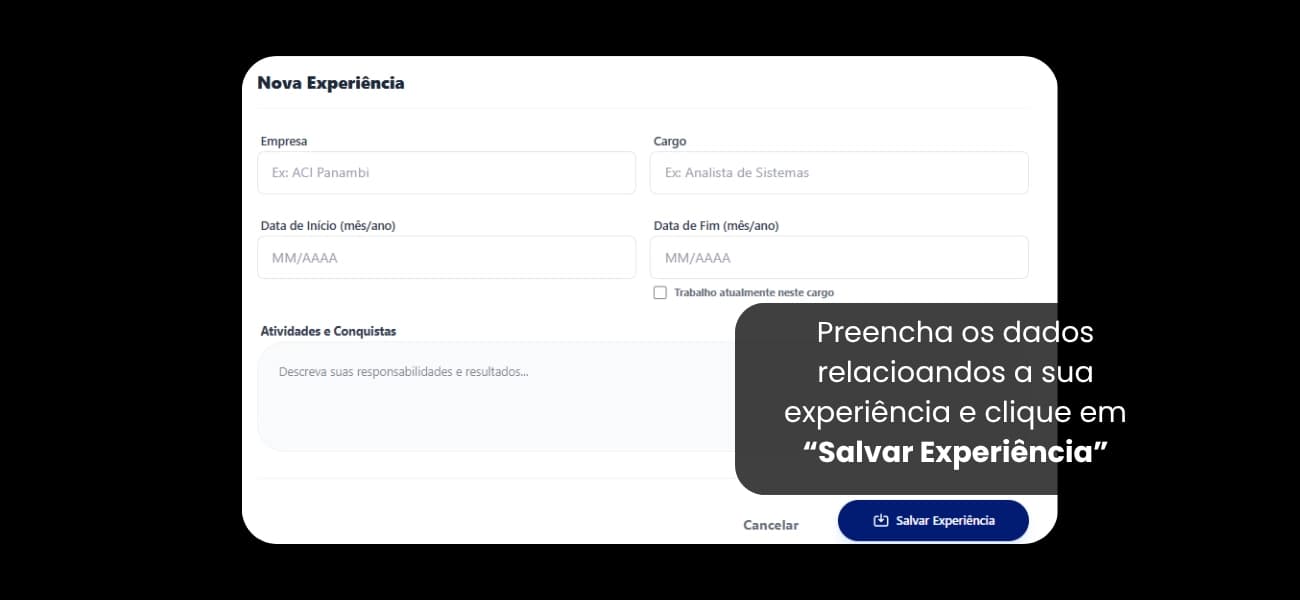
Preencha o Nome da Empresa, o Cargo que ocupava, e as Datas de Início e Fim. Se você ainda trabalha lá, basta marcar a caixa "Trabalho atualmente neste cargo".
O campo de Atividades e Conquistas é opcional, mas nós recomendamos fortemente que você preencha. Diga quais eram as suas tarefas diárias e o que você aprendeu por lá. Quando terminar, clique em "Salvar".
O campo de Atividades e Conquistas é opcional, mas nós recomendamos fortemente que você preencha. Diga quais eram as suas tarefas diárias e o que você aprendeu por lá. Quando terminar, clique em "Salvar".
10. Gerenciando Experiências
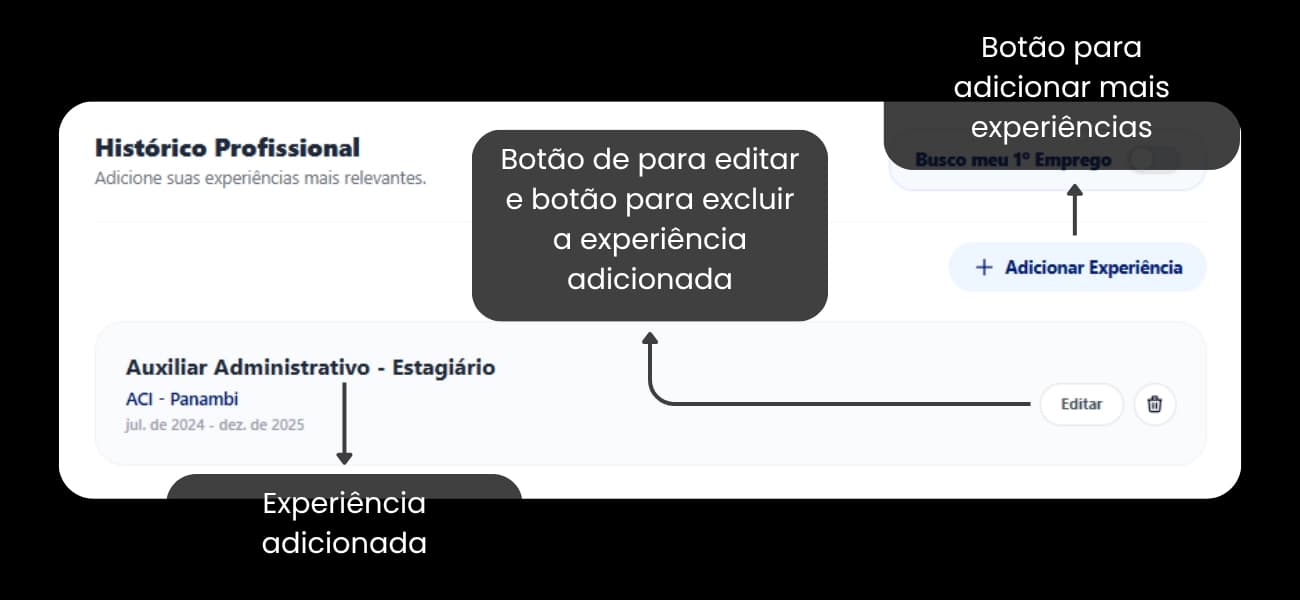
Você pode adicionar o seu histórico completo clicando em "Adicionar mais experiências". Além disso, você tem total controle: pode editar (ícone de lápis) ou excluir (ícone de lixeira) qualquer experiência a qualquer momento.
11. Formação e Escolaridade
Na aba Formações, você deve registrar o seu nível de estudo. Mesmo que você não tenha concluído o Ensino Fundamental ou Médio, é extremamente importante adicionar essa informação.
Esta aba também serve para cursos extras: inglês, informática, especializações, etc. Tudo conta a seu favor!
Esta aba também serve para cursos extras: inglês, informática, especializações, etc. Tudo conta a seu favor!
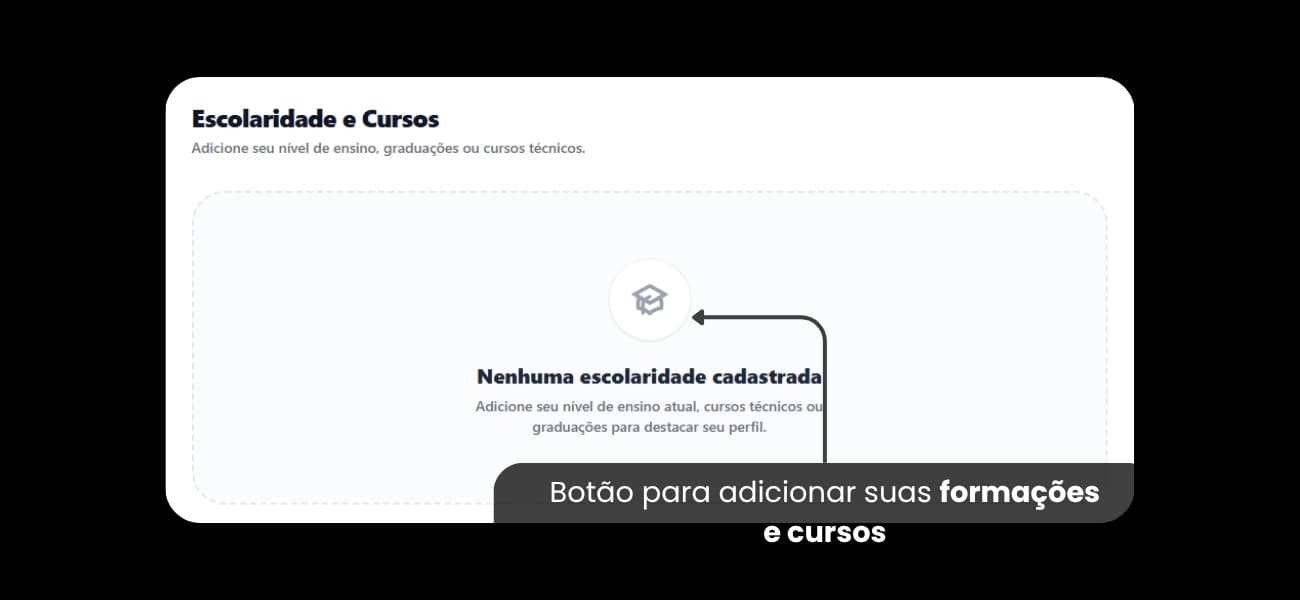
12. Adicionando Cursos e Estudos
Clique no espaço indicado para adicionar a sua escolaridade. Selecione o nível (Ex: Ensino Médio Completo, Curso Técnico, Graduação) e preencha o nome da instituição e as datas.
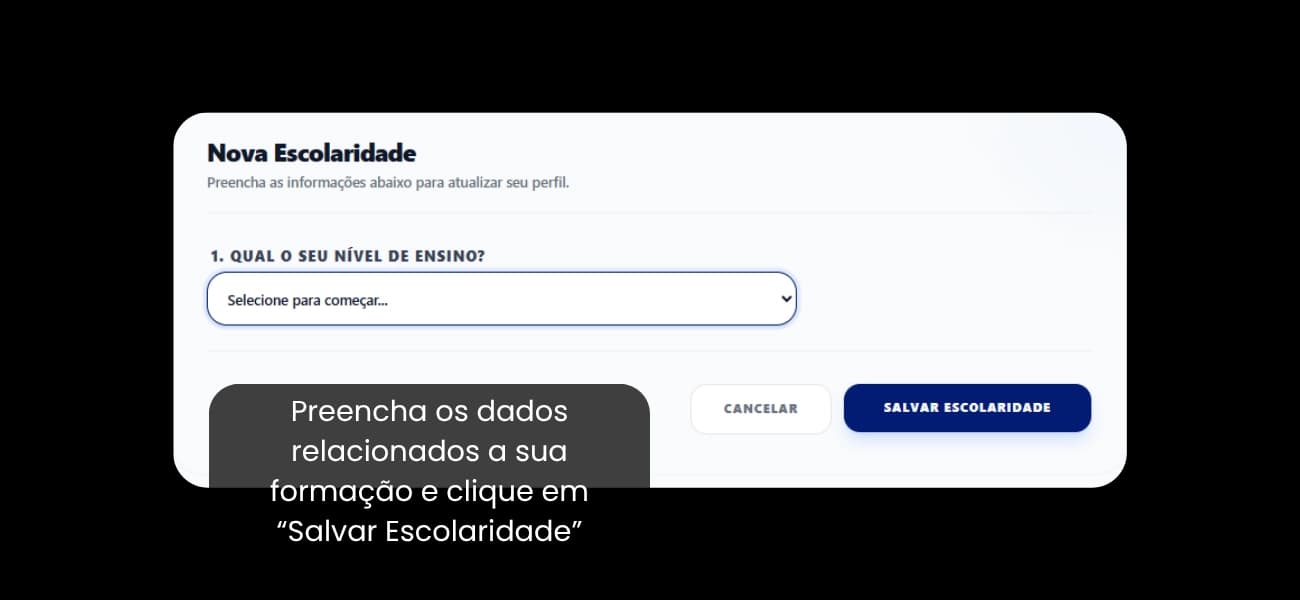
13. Gerenciando Formações
Assim como nas experiências, você pode incluir múltiplos cursos para enriquecer o seu perfil, usando os botões para editar ou excluir caso digite algo errado.
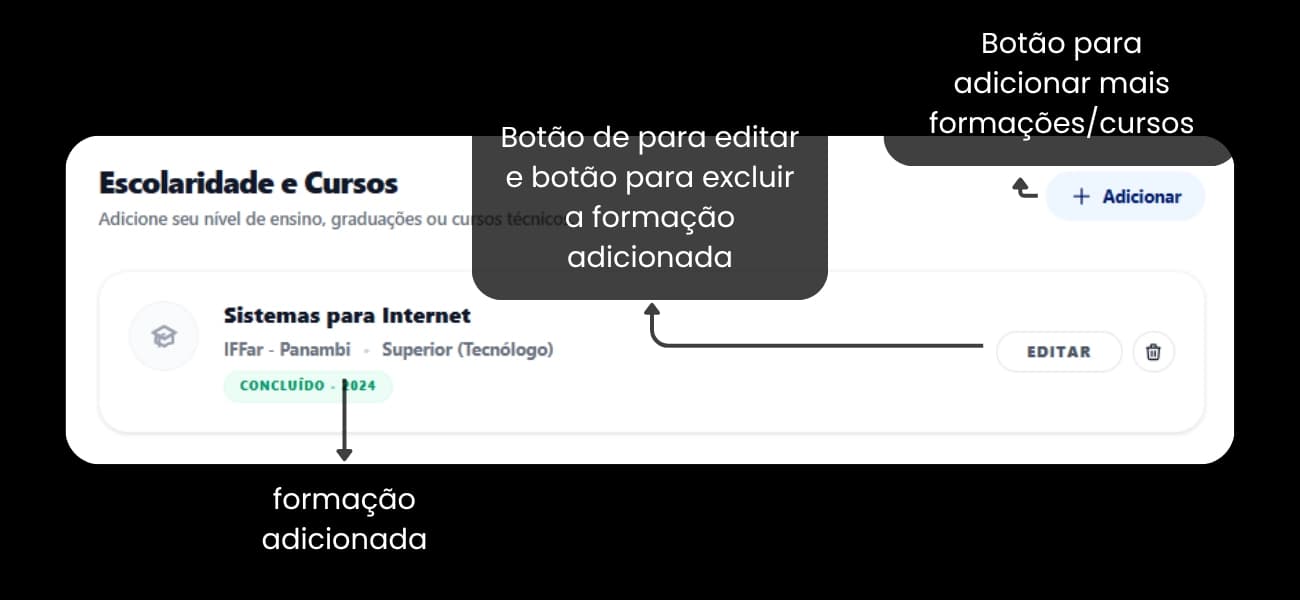
14. Aba de Habilidades (Competências)
As habilidades são as ferramentas técnicas, softwares ou conhecimentos práticos que você possui (Ex: Excel, Empilhadeira, Vendas, Atendimento ao Cliente).
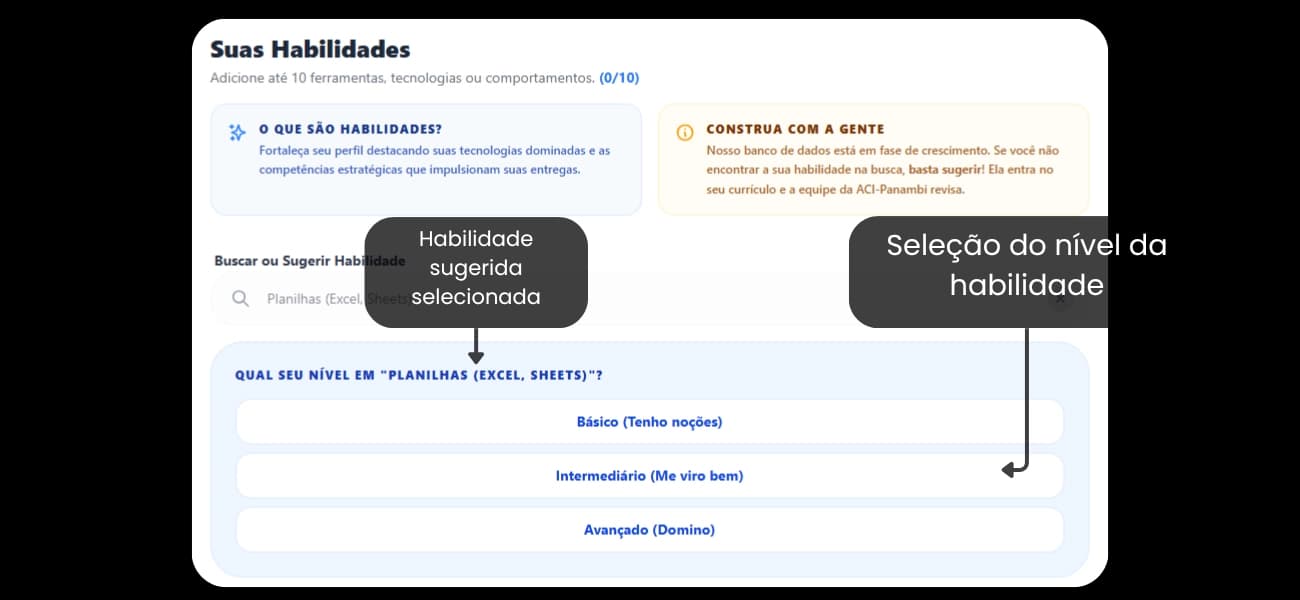
Use o campo de busca. Se você sabe fazer algo importante que não apareceu na lista, digite e clique em Sugerir. A moderação da ACI irá revisar e aprovar!
Use o campo de busca. Se você sabe fazer algo importante que não apareceu na lista, digite e clique em Sugerir. A moderação da ACI irá revisar e aprovar!
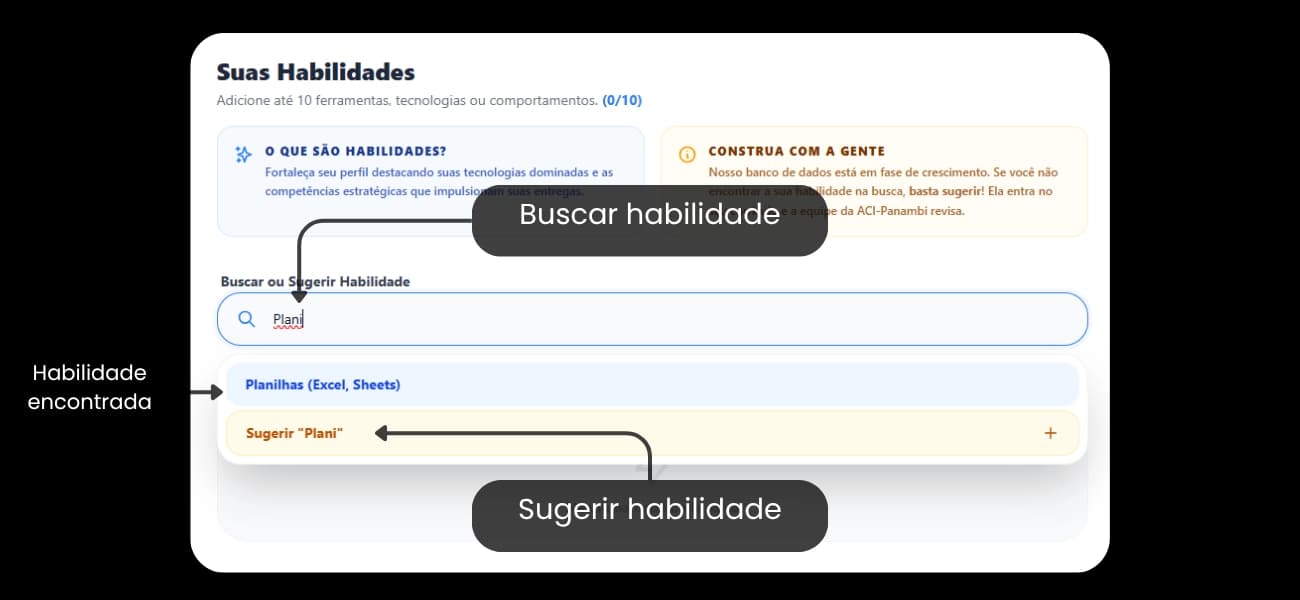
15. Nível de Domínio
Ao selecionar uma habilidade, o sistema perguntará o seu nível de domínio sobre ela (Básico, Intermediário ou Avançado). Seja sincero e escolha a opção que melhor reflete o seu conhecimento atual.
16. Gerenciando as Habilidades
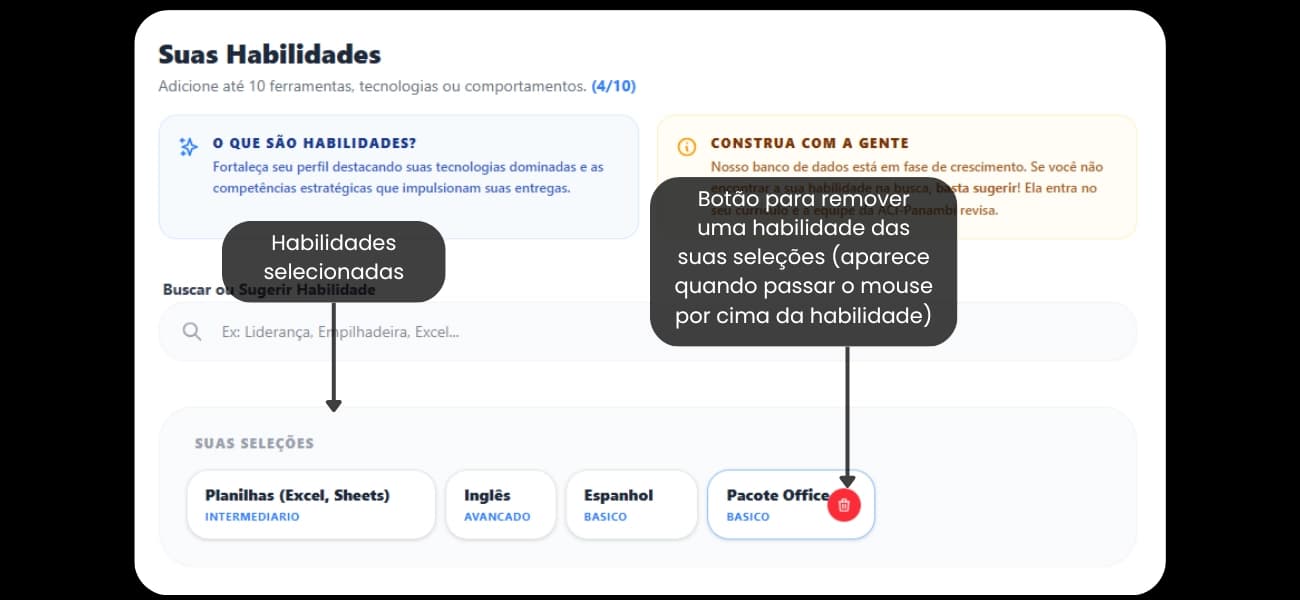
As habilidades selecionadas aparecerão listadas. Para remover uma habilidade que você adicionou por engano, basta clicar no ícone da lixeira ao lado dela (se estiver no computador, passe o mouse por cima do item para a lixeira aparecer).
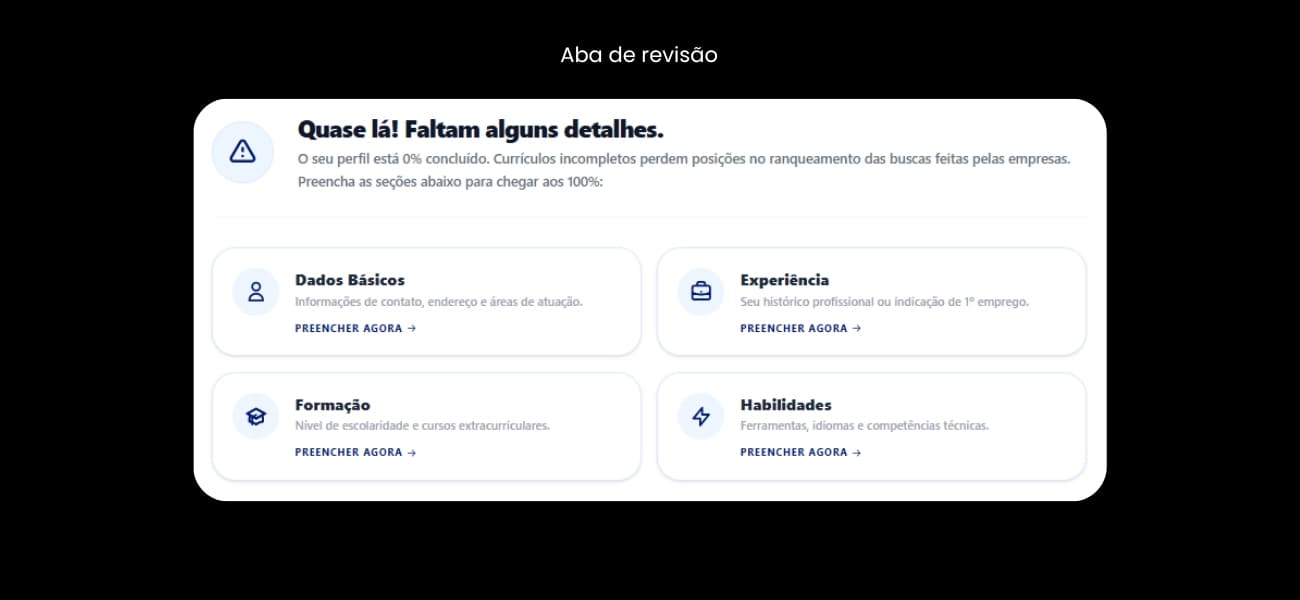
17. Aba de Revisão Final
Chegamos ao fim! A aba de Revisão é o seu guia inteligente. Se a sua barra não estiver em 100%, esta tela mostrará qual aba ficou faltando!.